Quando você aponta para algo com o dedo, as outras pessoas sabem exatamente o que você quer mostrar. O mouse faz o mesmo papel no computador: ele é o seu "dedo" dentro da tela, apontando para o que você quer abrir, mover ou escolher.
Neste guia, você vai entender o que é o mouse, como ele sabe para onde você o move, o que significam termos como DPI e sensor óptico e como escolher e cuidar do seu.
O que é um mouse de computador
O mouse é um dispositivo apontador e de entrada. Ele move na tela do monitor uma setinha chamada cursor e permite clicar em botões, links, ícones e menus. Em inglês, "mouse" significa rato, e o nome veio do formato do aparelho, que lembra o corpo do animal, com o fio fazendo o papel de cauda nos modelos com cabo.
Ele fica sobre a mesa, ao lado do teclado, e se conecta ao computador por cabo USB ou por conexão sem fio. Você o desliza com a mão, e o cursor acompanha o movimento. Na ilustração abaixo, você vê o mouse visto de cima e, em detalhe, o sensor que fica na parte de baixo.
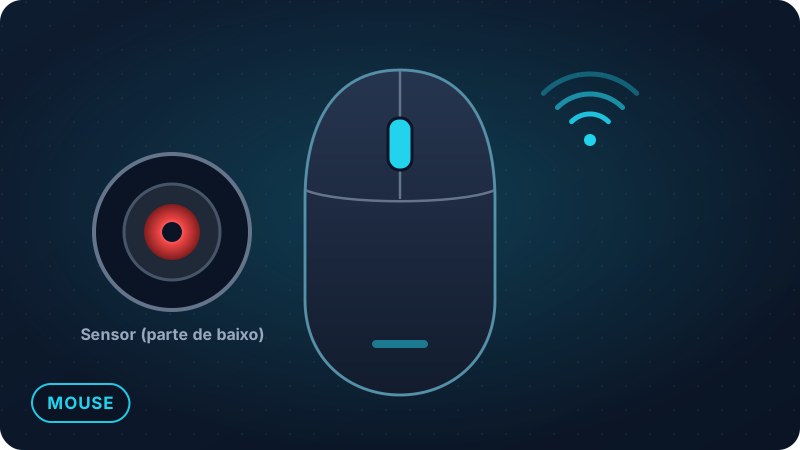
Os principais componentes são o corpo, os botões, a roda de rolagem (também chamada de scroll) e o sensor que identifica o movimento.
Para que serve o mouse
Sem o mouse, você teria de usar apenas o teclado para fazer tudo, o que seria bem mais lento para quem está começando. Com ele, é possível:
- Abrir programas e arquivos: clicando nos ícones.
- Selecionar textos e imagens: arrastando o cursor.
- Navegar na internet: clicando em links e rolando as páginas.
- Desenhar e editar: controlar com precisão em programas de imagem.
- Jogar: mirar, mover a câmera e escolher ações em muitos jogos.
Os botões e o que cada um faz
- Botão esquerdo: é o clique principal, usado para selecionar e abrir. O duplo clique, que são dois cliques rápidos seguidos, costuma abrir arquivos e pastas.
- Botão direito: abre um menu com opções relacionadas ao que está embaixo do cursor, como copiar, colar ou renomear.
- Roda de rolagem: girar a roda desliza a página para cima e para baixo.
- Clique na roda: em muitos navegadores, abre um link em uma nova aba ou ativa a rolagem automática.
Alguns mouses têm botões extras nas laterais, que podem ser configurados para voltar a página ou executar atalhos.
Como o mouse funciona (sem complicação)
Os mouses atuais usam um sensor óptico. Na parte de baixo, há uma pequena luz (LED ou laser) que ilumina a superfície, e uma câmera minúscula que fotografa a mesa milhares de vezes por segundo. Ao comparar uma foto com a seguinte, o chip interno percebe para que lado e o quanto as marcas da superfície se deslocaram. Com isso, calcula a direção e a distância do movimento e envia essas informações ao computador. O computador, então, move o cursor na tela. Veja as etapas no esquema abaixo.
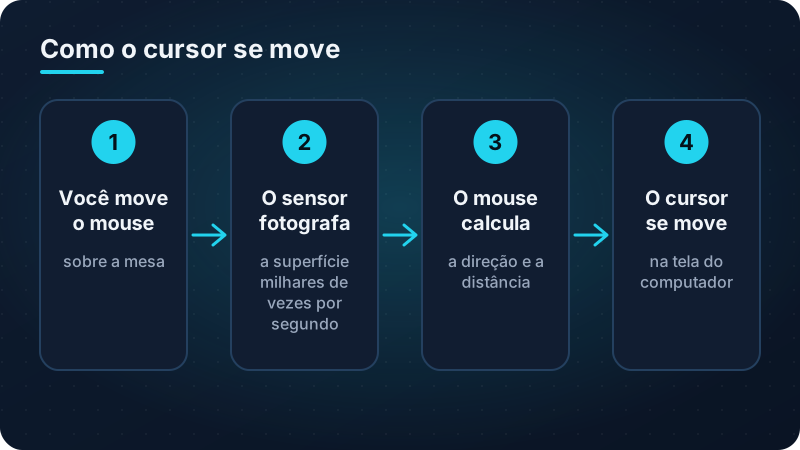
É como olhar o chão pela janela de um carro em movimento: você percebe a velocidade e a direção observando como o chão passa. O sensor faz algo parecido, só que muito mais rápido.
DPI, polling e latência
O DPI (pontos por polegada) indica a sensibilidade do mouse. Ele mede quantos pontos o cursor anda na tela para cada polegada que você move o mouse na mesa. Um DPI baixo exige movimentos maiores e é bom para precisão. Um DPI alto faz o cursor andar bastante com um movimento curto, o que ajuda em telas grandes ou em jogos que exigem giros rápidos. Muitos mouses permitem trocar o DPI com um botão.
Outro termo é a taxa de polling, que é quantas vezes por segundo o mouse informa sua posição ao computador. E a latência é o tempo entre o movimento e a reação na tela. Para uso comum, esses valores quase não fazem diferença. Em jogos competitivos, taxas maiores e latência menor podem ser um atrativo.
Tipos de conexão e outras características
A forma como o mouse se comunica com o computador muda bastante a experiência. A tabela abaixo mostra as três opções mais comuns.
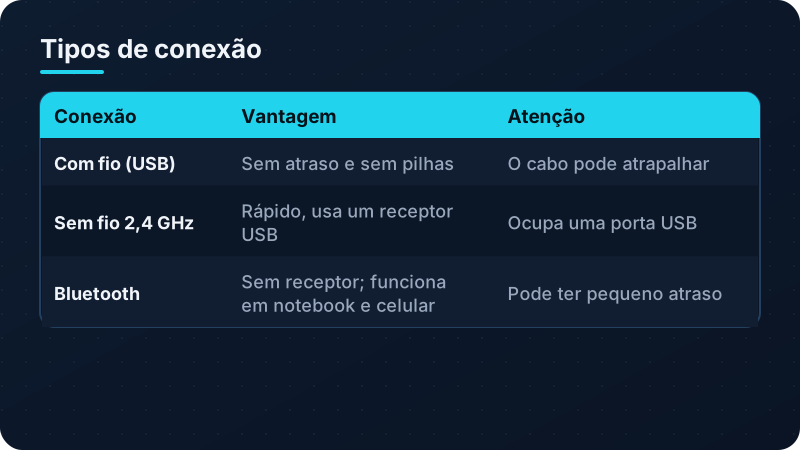
Os mouses sem fio precisam de energia: alguns usam pilhas, outros têm bateria recarregável, que é carregada por cabo. Vale lembrar de trocar ou carregar antes que acabe no meio do trabalho.
Ergonomia e pegada
Mãos têm tamanhos diferentes, e um mouse que fica confortável para uma pessoa pode cansar outra. Há mouses pequenos, médios e grandes, para destros, canhotos ou ambidestros (simétricos).
Em jogos, fala-se muito em três tipos de pegada: palm (a palma da mão inteira apoiada no mouse), claw (os dedos arqueados, como uma garra) e fingertip (apenas as pontas dos dedos). Não existe a certa: o melhor é o jeito que deixa sua mão relaxada. Também há mouses verticais, em que a mão fica em posição mais natural, como se estivesse apertando a mão de alguém.
Superfície e mousepad
O sensor precisa de uma superfície com pequenos detalhes para acompanhar. Superfícies de vidro, espelho ou muito brilhantes podem atrapalhar alguns sensores. O mousepad (tapete para mouse) oferece uma base uniforme, ajuda o deslize e protege a mesa.
Touchpad do notebook e mouse
O touchpad é a área sensível ao toque dos notebooks. Você move o dedo sobre ela para mexer o cursor. É prático para levar e usar em qualquer lugar, mas, para trabalhos longos, edição de imagens ou jogos, a maioria das pessoas prefere um mouse externo, que dá mais precisão e conforto.
Como escolher um mouse
- Escritório e estudo: um mouse simples, confortável e de tamanho adequado à sua mão já atende bem.
- Notebook e mobilidade: mouses pequenos, com Bluetooth ou receptor pequeno, são práticos para carregar.
- Jogos: procure sensor preciso, DPI ajustável, bom formato para sua pegada e resposta rápida. Modelos com fio ou sem fio de boa qualidade funcionam bem.
- Muitas horas de uso: teste o formato e considere um modelo vertical.
Erros comuns de iniciantes: escolher apenas pelo número de DPI (um valor muito alto não torna o mouse melhor), comprar um modelo grande demais ou pequeno demais para a mão e esquecer que o sem fio precisa de pilhas ou carga.
Cuidados e problemas comuns
Para manter o mouse funcionando bem, siga alguns hábitos simples:
- Limpe o sensor: com o mouse desconectado, remova a poeira com um cotonete seco ou um pano macio.
- Cuide dos pés: as peças de plástico lisas embaixo, chamadas de patins ou pés de teflon, ajudam o deslize. Se estiverem muito gastas, o movimento fica áspero.
- Troque as pilhas a tempo: pilhas fracas causam falhas de movimento.
- Mantenha o mousepad limpo: sujeira na superfície também atrapalha o sensor.
Problemas mais comuns:
- Cursor travando ou pulando: geralmente é sujeira no sensor, superfície inadequada ou pilhas fracas. Limpe, troque a superfície e teste outra porta USB.
- Clique duplo sem querer: o botão pode estar desgastado após muito uso. Verifique também as configurações de velocidade do duplo clique no sistema.
- Mouse sem fio desconectando: pilha fraca, receptor longe demais ou interferência de outros aparelhos. Aproxime o receptor, em uma porta USB mais próxima, ou troque as pilhas.
- Cursor lento ou rápido demais: ajuste o DPI no mouse ou a velocidade do ponteiro nas configurações do sistema.
Perguntas frequentes
Qual a diferença entre mouse óptico e a laser?
Ambos usam luz para detectar o movimento. O óptico usa LED e o laser usa uma luz mais fina, que consegue ler algumas superfícies diferentes. Para uso comum, os dois funcionam bem.
Mouse sem fio é pior que o com fio?
Não necessariamente. Bons modelos sem fio respondem muito rápido, mas dependem de pilhas ou bateria. O com fio não tem esse problema e não precisa ser carregado.
Posso usar o mouse sem mousepad?
Sim, na maioria das mesas comuns e foscas. O mousepad melhora o deslize e a precisão, principalmente em superfícies brilhantes ou irregulares.
Quantos DPI preciso?
Para o uso do dia a dia, valores médios costumam ser suficientes, e muitos mouses permitem ajustar. Se o cursor parecer lento ou rápido demais, mude o DPI até achar o ponto confortável.
Resumo rápido
- O mouse move o cursor na tela e permite clicar, selecionar e rolar páginas.
- O sensor óptico fotografa a superfície milhares de vezes por segundo para calcular o movimento.
- O DPI indica a sensibilidade: baixo para precisão, alto para telas grandes e giros rápidos.
- A conexão pode ser com fio, sem fio com receptor 2,4 GHz ou Bluetooth.
- Escolha o tamanho e o formato conforme sua mão e seu uso.
- Limpe o sensor, cuide dos pés e verifique pilhas para evitar travamentos.