Pense na sua casa: para receber cartas e encomendas, você precisa de uma porta de entrada e de saída, e de alguém que leve e traga as mensagens. No computador, quem faz esse papel de "carteiro" é a placa de rede. Sem ela, a máquina funciona, mas fica isolada, sem conseguir abrir um site, assistir a um vídeo ou enviar uma mensagem.
Neste artigo você vai entender o que é essa peça, onde ela fica, como funciona a conexão por cabo e pelo Wi-Fi e como evitar erros comuns na hora de escolher uma. Tudo em linguagem simples, mesmo que você nunca tenha aberto um computador.
O que é a placa de rede
A placa de rede, também chamada de adaptador de rede ou NIC (sigla em inglês para "placa de interface de rede"), é a peça que permite ao computador se comunicar com outros dispositivos e com a internet. Ela recebe os dados que chegam, entrega ao sistema e faz o caminho inverso quando você envia algo.
Em muitos computadores você nem a enxerga como uma peça separada. A maioria das placas-mãe e dos notebooks já traz a rede integrada, ou seja, soldada na própria placa principal. Se quiser conhecer a base onde tudo se encaixa, leia sobre a placa-mãe.
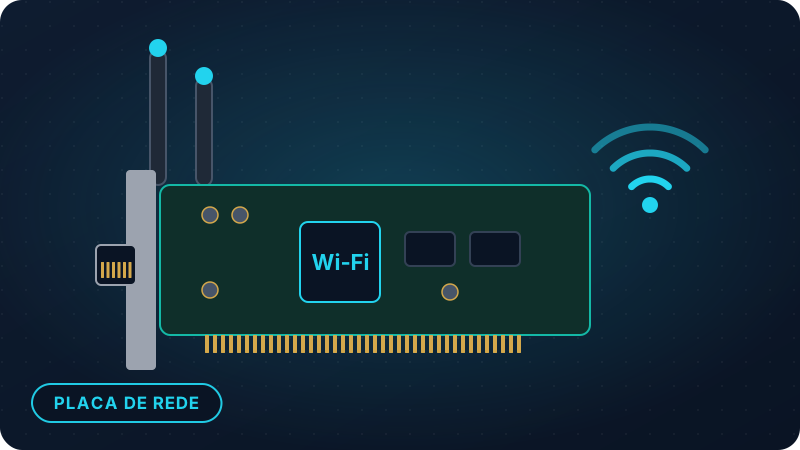
Na ilustração acima você vê uma placa de rede em formato de cartão, que se encaixa em um slot (encaixe) chamado PCIe. Ela mostra uma porta de rede e antenas, que aparecem em modelos com Wi-Fi.
Para que serve a placa de rede
Quase tudo o que você faz hoje no computador depende dela. Alguns exemplos do dia a dia:
- abrir sites, redes sociais e e-mails;
- assistir a vídeos e ouvir música por streaming;
- participar de chamadas de vídeo e aulas on-line;
- baixar programas e atualizações do sistema;
- compartilhar arquivos ou imprimir em uma impressora que está na mesma rede da casa;
- jogar on-line.
Perceba que nem tudo envolve a internet. Se duas máquinas estão na mesma casa, elas também conversam entre si pela rede local, usando a mesma placa.
Os dois tipos principais: com fio e sem fio
Existem duas formas de ligar o computador à rede, e cada uma usa um tipo de placa.
Placa de rede com fio (Ethernet)
Ethernet é o nome do padrão de rede por cabo. A placa tem uma porta retangular chamada RJ45, parecida com uma tomada de telefone, só que um pouco maior. Nela você encaixa o cabo de rede, que liga o computador ao roteador.
Placa de rede sem fio (Wi-Fi)
A placa Wi-Fi troca o cabo por ondas de rádio. Ela costuma ter uma ou mais antenas, que podem ficar visíveis ou embutidas. O Bluetooth, usado para conectar fones e outros acessórios sem fio, costuma vir no mesmo módulo do Wi-Fi.
Como a placa de rede funciona (sem complicação)
Aqui está uma confusão muito comum: a placa de rede não fala diretamente com a internet. Ela fala com o roteador, e é o roteador que fala com a internet. O modem (ou o equipamento entregue pela operadora) faz a ponte até o provedor. Em muitas casas, modem e roteador estão no mesmo aparelho, o que ajuda a misturar os conceitos.
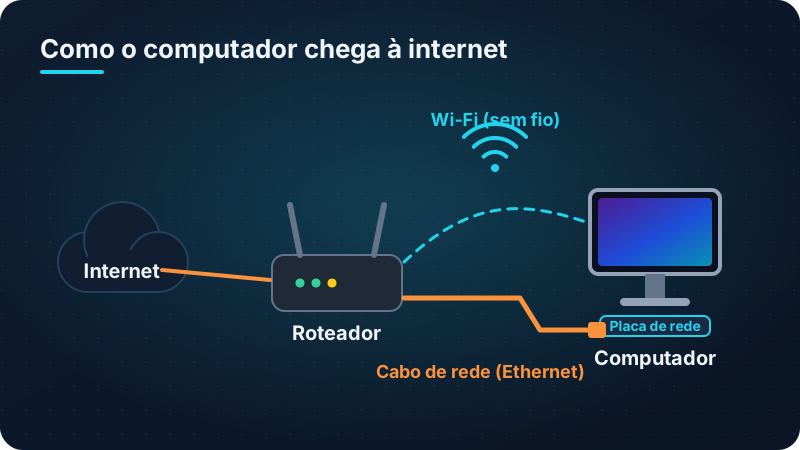
No diagrama acima, o caminho é este: a internet chega ao roteador, que distribui o sinal por cabo ou por Wi-Fi até o computador. Pense no roteador como a central de distribuição dos Correios e na placa de rede como o carteiro que entrega e coleta as cartas na sua casa.
Para que o sistema saiba usar a placa, existe o driver, um pequeno programa que ensina o sistema operacional a conversar com aquela peça. Em geral o Windows já instala drivers de rede sozinho, mas às vezes é preciso atualizá-lo.
Formatos de placa de rede
- Integrada: já vem na placa-mãe ou no notebook. É a mais comum e atende bem a maioria das pessoas.
- Placa PCIe: um cartão que se encaixa na placa-mãe do computador de mesa. É útil quando a rede integrada queima, é lenta ou não tem Wi-Fi.
- Adaptador USB: pequeno, parecido com um pendrive, que serve para notebooks ou computadores sem Wi-Fi. É prático, mas costuma ser menos potente que uma placa interna.
Velocidade: Mbps e MB/s
Esse é o ponto que mais confunde. A velocidade da internet é medida em Mbps (megabits por segundo), enquanto o tamanho de arquivos e a velocidade de download exibida pelo navegador costumam aparecer em MB/s (megabytes por segundo). Como 1 byte tem 8 bits, vale a regra: 1 MB/s equivale a 8 Mbps.
Na prática, um plano de 200 Mbps baixa, no máximo, cerca de 25 MB/s. Se o seu download mostra algo próximo disso, está tudo certo. Não é a operadora entregando menos do que prometeu.
Padrões de Ethernet e gerações de Wi-Fi
Os padrões mudam a velocidade máxima que a placa consegue alcançar. Na rede com fio, os mais comuns são:
- Fast Ethernet: até 100 Mbps, hoje considerado antigo;
- Gigabit: até 1 Gbps (1.000 Mbps), o padrão mais encontrado atualmente;
- 2,5 Gbps e superiores: presentes em equipamentos mais novos e voltados a quem precisa de mais velocidade.
No Wi-Fi, as gerações recebem números: Wi-Fi 4, 5, 6, 6E e 7. Cada nova geração costuma trazer mais velocidade e melhor desempenho quando há muitos aparelhos conectados. A tabela abaixo mostra o limite teórico de algumas delas.
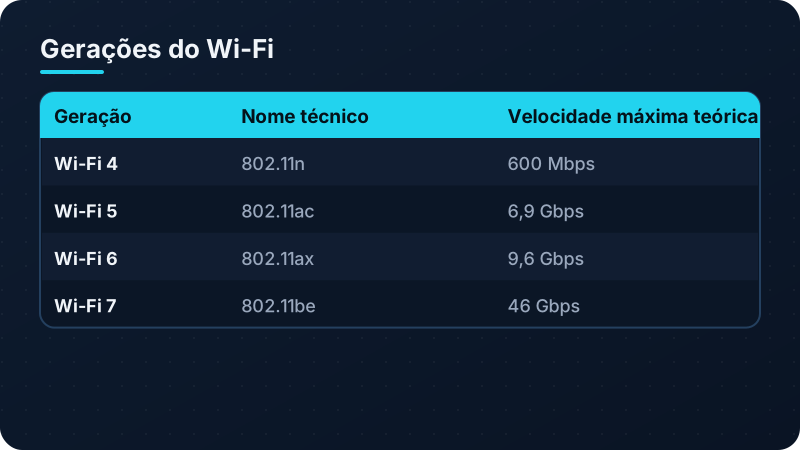
Atenção ao termo "teórico". Esses valores são medidos em laboratório, em condições perfeitas, sem paredes, sem outros aparelhos e com equipamentos de ponta dos dois lados. Em casa, a velocidade real costuma ser uma fração disso e depende também do plano de internet contratado e da qualidade do roteador. Uma placa Wi-Fi 6 não faz um plano de 100 Mbps virar 1.000 Mbps.
Bandas do Wi-Fi: 2,4 GHz e 5 GHz
O Wi-Fi trabalha em faixas de frequência chamadas bandas. As duas mais conhecidas são:
- 2,4 GHz: alcança distâncias maiores e atravessa melhor paredes, mas é mais lenta e mais congestionada, porque muitos aparelhos domésticos usam a mesma faixa;
- 5 GHz: é mais rápida e costuma sofrer menos interferência, porém tem alcance menor.
Os padrões Wi-Fi 6E e Wi-Fi 7 ainda acrescentam a banda de 6 GHz, que é bem rápida, mas funciona melhor a curtas distâncias. A regra prática: quanto mais perto do roteador, melhor usar a banda mais rápida.
Cabo ou Wi-Fi: qual escolher
O cabo costuma ser mais estável e mais rápido que o Wi-Fi, além de sofrer menos com interferência. Para computador de mesa que fica perto do roteador, ou para jogos e chamadas de trabalho, vale a pena usá-lo. O Wi-Fi vence em comodidade, principalmente em notebooks e celulares.
Como escolher uma placa de rede
Se você precisa comprar uma, observe estes pontos:
- Necessidade real: confira primeiro se o seu computador já tem rede integrada. Muitos têm.
- Compatibilidade: uma placa PCIe exige um slot livre na placa-mãe. Um adaptador USB exige uma porta USB livre.
- Geração do Wi-Fi: escolha uma geração que o seu roteador também suporte. De nada adianta uma placa moderna ligada a um roteador antigo.
- Antenas: prefira modelos com antenas externas e use a extensão, se vier. Deixar a antena escondida atrás do gabinete, cercada de metal, piora o sinal.
- Expectativa de velocidade: não espere atingir o máximo teórico da embalagem.
Um erro comum de iniciante é comprar um adaptador muito antigo e barato, que limita a velocidade a um valor menor do que o plano contratado. Outra dica: o gabinete de metal pode atrapalhar o sinal, então posicionar as antenas do lado de fora ajuda muito.
Cuidados e problemas comuns
Se a conexão cair ou ficar lenta, tente estes passos simples, nesta ordem:
- veja se o cabo está bem encaixado nas duas pontas e se não está dobrado ou danificado;
- reinicie o roteador: desligue-o da tomada por cerca de 30 segundos e ligue de novo;
- aproxime-se do roteador, se estiver no Wi-Fi, e evite paredes grossas e aparelhos que interferem, como forno de micro-ondas;
- reinicie o computador;
- atualize o driver da placa pelo site do fabricante do computador ou da placa.
Perguntas frequentes
Placa de rede e roteador são a mesma coisa?
Não. A placa de rede fica dentro (ou é ligada ao) computador. O roteador é um aparelho separado, que distribui a internet para vários dispositivos.
Meu computador de mesa não tem Wi-Fi. E agora?
Você pode usar um cabo de rede ligado ao roteador ou instalar uma placa PCIe Wi-Fi ou um adaptador USB.
Por que minha internet está mais lenta que o plano contratado?
Vários fatores influenciam: distância do roteador, banda usada, interferências, cabo ruim e a diferença entre Mbps e MB/s. Teste conectando por cabo para ver se a velocidade melhora.
O Bluetooth vem junto com a placa de rede?
Muitas vezes sim. Em módulos Wi-Fi modernos, o Bluetooth costuma estar incluído no mesmo componente, mas isso depende do modelo.
Resumo rápido
- A placa de rede conecta o computador a outros dispositivos e à internet.
- Pode ser com fio (Ethernet, porta RJ45) ou sem fio (Wi-Fi, com antenas).
- Ela conversa com o roteador, e o roteador conversa com a internet.
- 1 MB/s equivale a 8 Mbps, e as velocidades de embalagem são limites teóricos.
- Cabo costuma ser mais estável; Wi-Fi é mais cômodo.
- Em caso de problema, confira cabo, reinicie o roteador, aproxime-se e atualize o driver.