Imagine uma casa sem janelas. Você até poderia saber que há móveis, pessoas e movimento lá dentro, mas não conseguiria ver nada. O computador funciona de um jeito parecido: ele faz milhões de cálculos por segundo, só que, sem um aparelho para mostrar o resultado, você ficaria no escuro.
Esse aparelho é o monitor. Neste guia, você vai entender o que ele é, como forma a imagem, o que significam termos como "Full HD", "Hz" e "IPS" e como escolher um modelo sem cair em armadilhas.
O que é um monitor
O monitor é a tela do computador de mesa. Ele é um dispositivo de saída, ou seja, recebe informações do computador e as exibe para você. Tudo o que você vê, como o desktop, as janelas, os vídeos e os jogos, aparece nele.
Ele fica sobre a mesa, ligado ao gabinete por um cabo de vídeo. Esse cabo sai da placa de vídeo (ou da placa-mãe, em computadores sem placa de vídeo separada) e chega ao monitor. Ele também precisa de energia, por isso tem outro cabo que vai à tomada.
A imagem é formada por milhões de pontinhos minúsculos chamados pixels. Cada pixel, por sua vez, é dividido em três partes ainda menores, os subpixels: um vermelho, um verde e um azul. Ao acender cada um com mais ou menos intensidade, o monitor mistura essas três cores e produz todas as outras, do branco ao roxo, do marrom ao laranja. Na ilustração abaixo, a ampliação mostra exatamente isso.
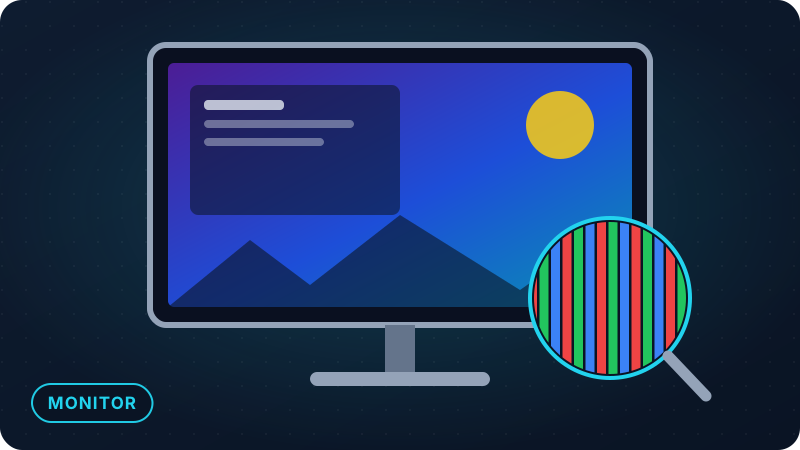
Uma boa analogia é um mosaico de azulejos coloridos. De longe, você enxerga uma figura completa. De perto, vê que ela é feita de pecinhas pequenas. No monitor, as pecinhas são tão pequenas que seus olhos nem percebem.
Para que serve o monitor
O monitor é a principal forma de você conversar com o computador. Sem ele, você não saberia o que está digitando, qual site abriu ou se o arquivo foi salvo. Alguns exemplos do dia a dia:
- Trabalhar: escrever textos, preencher planilhas e participar de reuniões por vídeo.
- Estudar: assistir a aulas, ler PDFs e fazer pesquisas lado a lado em duas janelas.
- Se divertir: ver filmes, ouvir música com visualizações e jogar.
- Criar: editar fotos, vídeos e desenhos, quando as cores precisam ser confiáveis.
A qualidade do monitor influencia diretamente o conforto. Uma tela nítida e bem ajustada cansa menos a vista do que uma tela borrada ou muito brilhante.
Como o monitor funciona (sem complicação)
O computador gera a imagem e a envia, quadro após quadro, pelo cabo de vídeo. O monitor recebe esses dados e decide qual cor cada pixel deve mostrar naquele instante. Em seguida, atualiza a tela inteira. Isso acontece dezenas ou centenas de vezes por segundo, e é essa sequência rápida de quadros que cria a sensação de movimento, como em um desenho animado.
Duas medidas descrevem essa velocidade:
- Taxa de atualização (Hz): quantas vezes por segundo a imagem é renovada. Um monitor de 60 Hz renova a tela 60 vezes por segundo, e é o padrão em muitos modelos de escritório. Modelos de 144 Hz ou mais deixam os movimentos mais fluidos, o que ajuda principalmente em jogos.
- Tempo de resposta (ms): quanto tempo um pixel leva para mudar de uma cor para outra, medido em milissegundos (a milésima parte de um segundo). Quanto menor, menos "rastro" aparece em cenas rápidas.
Outro conceito essencial é a resolução, que é a quantidade de pixels na tela, escrita como largura por altura. Quanto mais pixels, mais detalhes cabem na imagem e mais nítida ela fica. As resoluções mais comuns são HD, Full HD, QHD e 4K. O gráfico abaixo compara a quantidade de pixels de cada uma, em milhões.
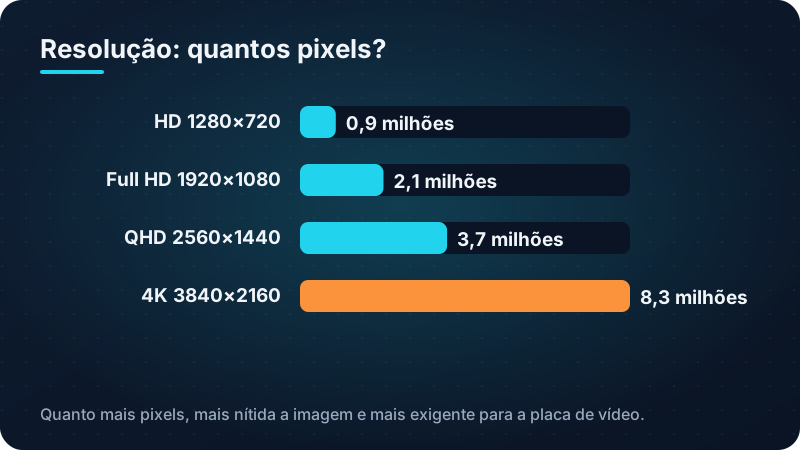
Repare que o 4K tem cerca de quatro vezes mais pixels que o Full HD. Isso gera uma imagem muito detalhada, mas também exige mais trabalho da placa de vídeo. Em jogos, por exemplo, uma resolução mais alta pode reduzir a fluidez se a placa de vídeo for modesta.
Tipos de painel e outras características
O painel é a parte do monitor que forma a imagem, e a tecnologia dele muda bastante a aparência da tela. Os tipos mais comuns são IPS, VA, TN e OLED. A tabela abaixo resume os pontos fortes e fracos de cada um.
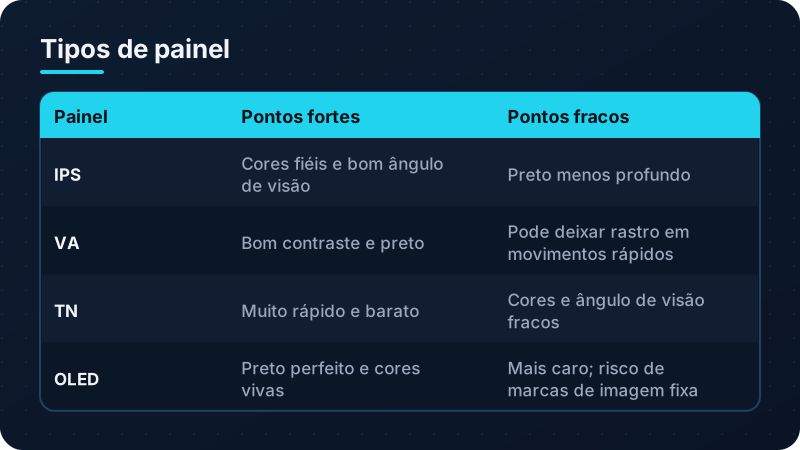
Em linhas gerais, o IPS é uma escolha equilibrada para trabalho e edição, o VA agrada a quem assiste a filmes em ambientes escuros, o TN aparece em modelos simples e voltados à velocidade, e o OLED entrega o visual mais impressionante, com preço mais alto.
Veja outras características que você encontrará nas especificações:
- Tamanho em polegadas: é a medida da diagonal da tela, de um canto ao canto oposto. Uma polegada tem cerca de 2,5 centímetros. Telas de 21 a 24 polegadas são comuns em mesas pequenas, e de 27 polegadas ou mais oferecem mais espaço de trabalho.
- Proporção: é a relação entre largura e altura. A mais comum é a 16:9, retangular como a de uma TV. Os monitores ultrawide (como 21:9) são bem mais largos e permitem manter várias janelas lado a lado.
- Curvo ou plano: telas curvas envolvem um pouco o campo de visão e costumam fazer mais sentido em modelos grandes ou ultrawide. Em telas pequenas, a diferença é pequena, e o plano costuma ser mais prático.
- Conexões: HDMI e DisplayPort são as mais usadas atualmente e carregam imagem de boa qualidade. VGA e DVI são mais antigas e ainda aparecem em computadores velhos.
Como escolher um monitor
Comece pelo uso principal. Isso evita gastar com recursos que você não vai aproveitar.
- Escritório e estudo: um painel IPS em Full HD, com 21 a 27 polegadas e 60 Hz, costuma atender muito bem.
- Jogos: vale buscar taxa de atualização mais alta (144 Hz ou mais) e tempo de resposta baixo, desde que a placa de vídeo consiga entregar essa quantidade de quadros.
- Edição de imagem e vídeo: prefira painel com boa fidelidade de cores, em geral IPS, e resolução mais alta.
Antes de comprar, confira a compatibilidade das conexões. O cabo só funciona se a porta existir nos dois lados: na placa de vídeo do computador e no monitor. Se o seu computador só tem VGA e o monitor novo só tem HDMI, será preciso um adaptador, e nem sempre a qualidade é a mesma.
Erros comuns de iniciantes incluem comprar um monitor 4K para um computador fraco, olhar apenas o tamanho e ignorar a resolução, e esquecer de verificar se o monitor tem suporte para ajustar altura e inclinação.
Cuidados e problemas comuns
O monitor é resistente, mas alguns hábitos prolongam sua vida útil. Evite empurrá-lo ou apertar a tela com os dedos, mantenha as saídas de ar livres e não o deixe em local com muita umidade.
Para limpar, siga estes passos:
- Desligue o monitor e retire o cabo de energia da tomada.
- Passe um pano macio e seco, de microfibra, para tirar a poeira.
- Se houver manchas, use o mesmo pano levemente úmido, apenas com água.
- Espere secar completamente antes de ligar de novo.
Alguns problemas aparecem com frequência:
- Mensagem "sem sinal": geralmente indica cabo mal encaixado, entrada errada selecionada no menu do monitor ou computador desligado. Reencaixe os cabos e escolha a entrada correta.
- Tela piscando: costuma estar ligada a cabo com defeito ou a uma taxa de atualização incompatível configurada no computador. Teste outro cabo e ajuste a taxa nas configurações de vídeo.
- Pixel morto: é um pontinho que fica sempre apagado ou de uma cor fixa. Um pixel isolado não afeta o uso, mas vários indicam defeito. Se o aparelho estiver na garantia, procure o fabricante.
- Imagem esticada ou borrada: normalmente a resolução do computador está diferente da resolução ideal do monitor. Ajuste para a recomendada.
Perguntas frequentes
Monitor e TV são a mesma coisa?
Funcionam de forma parecida, e muitas TVs podem ser usadas como monitor. Porém, monitores costumam ter resposta mais rápida e melhor nitidez para textos de perto, enquanto TVs são feitas para serem vistas de longe.
Um monitor de 144 Hz funciona sem placa de vídeo potente?
Ele funciona, mas só mostrará 144 quadros por segundo se o computador conseguir gerar essa quantidade. Em tarefas simples, como navegar na internet, a fluidez já melhora um pouco.
Posso usar dois monitores ao mesmo tempo?
Em geral, sim, se o computador tiver duas saídas de vídeo livres. Muita gente usa duas telas para trabalhar com uma janela de cada lado.
Mais polegadas significam mais qualidade?
Não necessariamente. Polegadas indicam o tamanho da tela. A nitidez depende da resolução em relação ao tamanho. Uma tela grande com resolução baixa pode parecer pouco nítida.
Resumo rápido
- O monitor mostra as imagens geradas pelo computador e é um dispositivo de saída.
- A imagem é feita de pixels, cada um com subpixels vermelho, verde e azul.
- Resolução maior deixa a imagem mais nítida, mas exige mais da placa de vídeo.
- Hz indicam a fluidez dos movimentos, e o tempo de resposta mostra a rapidez de cada pixel.
- IPS, VA, TN e OLED são tipos de painel com vantagens e limitações diferentes.
- Confira as conexões (HDMI, DisplayPort) e limpe a tela sempre com a energia desligada.