Já reparou que, em uma videochamada, as pessoas quase sempre olham para a tela e não para a câmera? A webcam é aquele pequeno "olho" que permite que os outros vejam você. Ela virou item básico para estudar, trabalhar e conversar com quem está longe.
Neste artigo você vai entender o que é a webcam, como ela transforma luz em imagem, o que significam termos como 1080p e fps, como escolher uma e o que fazer quando a imagem não aparece. A linguagem é simples, pensada para quem está começando.
O que é a webcam
A webcam é uma câmera de vídeo ligada ao computador. O nome vem da junção de "web" (internet) com "câmera". Ela serve para captar imagens em tempo real, que podem ser enviadas para outras pessoas ou gravadas no próprio computador.
Há dois formatos principais: a webcam integrada, que já vem embutida na moldura da tela dos notebooks, e a externa, que se liga por cabo USB e fica presa no topo do monitor ou apoiada em um tripé.
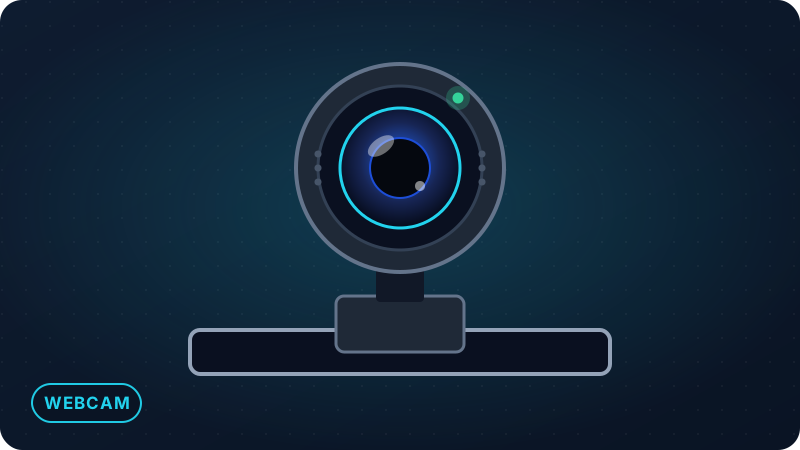
A ilustração acima mostra uma webcam presa no alto de um monitor. Dá para ver a lente, a pequena luz indicadora (LED) e os microfones, que costumam ficar nas laterais.
Para que serve a webcam
Ela é útil em várias situações do cotidiano:
- chamadas de vídeo com familiares e amigos;
- aulas on-line e cursos a distância;
- reuniões de trabalho e entrevistas de emprego;
- transmissões ao vivo e gravação de vídeos;
- tirar fotos e fazer escaneamento de documentos simples, dependendo do programa.
Como a webcam funciona (sem complicação)
Funciona de forma parecida com a câmera do celular, só que mais simples. O caminho da imagem tem poucas etapas:
- a lente reúne a luz que vem da cena à frente dela;
- o sensor de imagem, um chip sensível à luz, transforma essa luz em dados digitais;
- a webcam comprime esses dados, ou seja, "encolhe" as imagens para que passem rápido pelo cabo;
- o computador recebe as imagens e as mostra na tela ou as envia pela internet.
A maioria das webcams é plug and play, expressão em inglês que significa "ligue e use". Elas seguem um padrão chamado UVC, que o sistema operacional já reconhece sozinho, então normalmente não é preciso instalar driver. Basta conectar na porta USB e abrir o programa de vídeo.
A webcam não trabalha sozinha: precisa de uma boa conexão para enviar o vídeo. Se a sua rede é fraca, o vídeo pode travar mesmo com uma câmera excelente. Veja mais em o que é placa de rede.
Resolução, fps e outras características
Ao comparar webcams, você vai encontrar alguns termos importantes.
Resolução
É a quantidade de pontos (pixels) que formam a imagem. Quanto mais pontos, maior a nitidez, desde que haja boa luz. A tabela abaixo reúne as resoluções mais comuns.
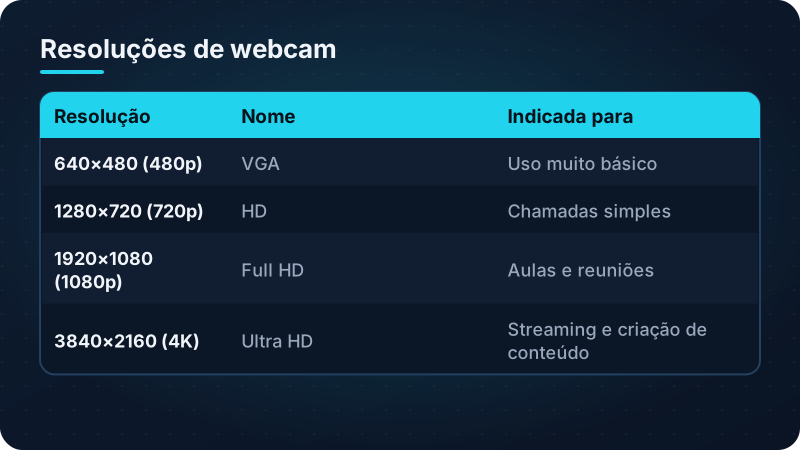
Para a maioria das pessoas, 720p resolve chamadas simples e 1080p atende bem aulas e reuniões. A resolução 4K é mais indicada para quem faz transmissões e cria conteúdo, e exige uma boa conexão e um computador capaz de lidar com tanta informação.
Taxa de quadros (fps)
O vídeo é uma sequência de fotos rápidas. O fps, sigla de "frames por segundo" (quadros por segundo), diz quantas fotos são exibidas a cada segundo. Em geral, 30 fps é o valor comum e já parece natural. Com 60 fps o movimento fica mais fluido, mas nem toda webcam consegue mantê-lo em ambientes com pouca luz.
Campo de visão
É o quanto da cena a câmera consegue enxergar, medido em graus. Um campo menor mostra apenas você; um campo mais aberto mostra mais do ambiente, útil quando há mais de uma pessoa na imagem.
Foco automático ou fixo
Na câmera de foco automático, a lente ajusta a nitidez sozinha, mesmo que você se mova. Na de foco fixo, a nitidez é ajustada para uma distância média e não muda. A de foco fixo pode ser suficiente para quem fica sentado diante do computador.
Microfone embutido
Muitas webcams trazem microfone. Ele resolve em chamadas rápidas, mas costuma ter qualidade limitada e capta ruído do ambiente. Para uso frequente, vale considerar um microfone separado ou um fone com microfone, ligado à placa de som.
Iluminação importa mais do que a resolução
Uma webcam simples bem iluminada costuma mostrar imagens melhores do que uma câmera cara em um quarto escuro. Pequenos sensores precisam de muita luz para formar uma imagem limpa; sem ela, a imagem fica escura e cheia de pontinhos, chamados de ruído.
Os cartões abaixo reúnem três dicas simples para aparecer bem em qualquer chamada.
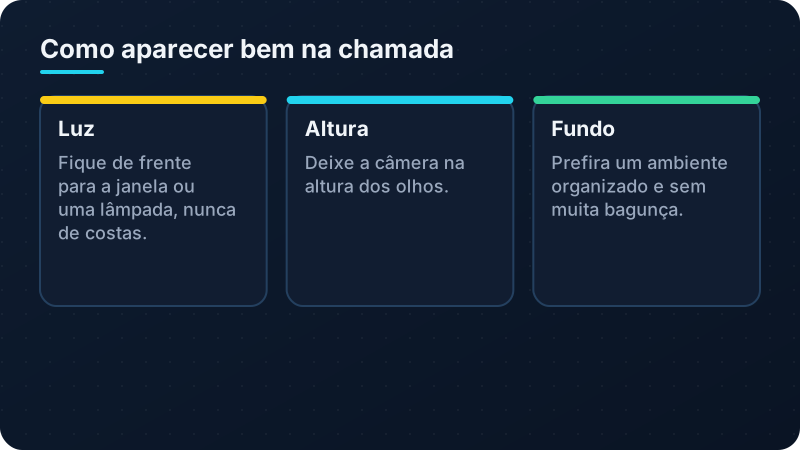
Na prática, sente-se de frente para uma janela ou para uma lâmpada, de modo que a luz bata no seu rosto. Evite o contraluz, que é quando a fonte de luz fica atrás de você: nesse caso, o rosto aparece como uma silhueta escura.
Como escolher uma webcam
Pense primeiro no uso que você fará dela:
- Estudo e chamadas em família: uma câmera 720p ou 1080p com foco simples costuma ser suficiente.
- Trabalho e reuniões frequentes: 1080p, foco automático e boa captação em luz fraca fazem diferença.
- Streaming e criação de conteúdo: procure resolução e fps mais altos, boa qualidade de imagem e, de preferência, um tripé ou suporte firme.
Confira se o computador tem porta USB livre e se o cabo tem comprimento adequado. Cuidado com um erro comum: acreditar que mais pixels significam sempre imagem melhor. A qualidade do sensor e da lente pesa tanto quanto o número da resolução. Notebooks já trazem câmera integrada, e uma externa só vale a pena se a integrada for fraca ou estiver com defeito.
Por fim, se você usa um monitor grande, escolha um modelo com clipe que se encaixe bem na borda dele e permita ajustar o ângulo.
Cuidados e problemas comuns
Quando a webcam não funciona direito, estas verificações resolvem a maioria dos casos:
- Imagem escura: acenda uma luz à sua frente. Se mesmo assim ficar escura, procure nas configurações do programa de vídeo o ajuste de brilho ou de exposição.
- Imagem desfocada: limpe a lente e, se houver anel de foco, ajuste-o com cuidado. Veja se a câmera não está muito perto do rosto.
- Câmera em uso por outro programa: feche aplicativos de vídeo abertos em segundo plano. Em geral, só um programa usa a câmera por vez.
- Permissão negada: abra as configurações de privacidade do sistema e permita que o aplicativo acesse a câmera.
- Vídeo travando: conecte em outra porta USB (de preferência direto no computador, sem extensões), melhore a luz e verifique a velocidade da internet.
Perguntas frequentes
Preciso instalar algum programa para usar a webcam?
Em geral, não. A maioria segue o padrão UVC e funciona assim que é conectada. Alguns modelos oferecem programas opcionais do fabricante para ajustes extras.
A webcam do notebook é suficiente?
Para chamadas simples, costuma ser. Se a imagem sai escura ou granulada, uma webcam externa, bem posicionada, pode melhorar o resultado.
Posso usar o celular como webcam?
Sim, em muitos casos é possível, com aplicativos próprios ou recursos do sistema. A qualidade pode ser boa, mas depende do aparelho e do programa utilizado.
Webcam 4K melhora minhas chamadas?
Nem sempre. Muitos programas de reunião reduzem a qualidade do vídeo antes de enviá-lo. Boa luz e bom posicionamento costumam trazer ganhos maiores.
Resumo rápido
- A webcam capta vídeo e fotos para chamadas, aulas, reuniões e transmissões.
- Lente e sensor transformam luz em dados, que o computador recebe e comprime.
- Normalmente é plug and play (padrão UVC), sem necessidade de driver.
- Resolução, fps, foco e campo de visão ajudam a escolher o modelo certo.
- Boa iluminação vale mais do que muitos pixels.
- Cuide da lente e proteja sua privacidade quando a câmera não estiver em uso.