Pense em uma máquina de escrever antiga: você apertava uma tecla e a letra aparecia no papel. O teclado do computador herdou essa ideia, mas, em vez de bater em uma fita de tinta, cada toque vira um sinal elétrico que o computador entende.
Neste artigo, você vai descobrir o que é o teclado, como ele funciona por dentro, para que servem as teclas que quase ninguém usa e como escolher e cuidar do seu sem complicação.
O que é um teclado de computador
O teclado é um dispositivo de entrada. Isso quer dizer que ele leva informações de você para o computador, ao contrário do monitor, que leva informações do computador para você. Com ele, você digita letras, números e símbolos, além de dar comandos e usar atalhos.
Ele fica na frente do monitor, sobre a mesa, e se conecta ao computador por cabo USB ou por conexão sem fio. Nos notebooks, ele já vem embutido no próprio aparelho.
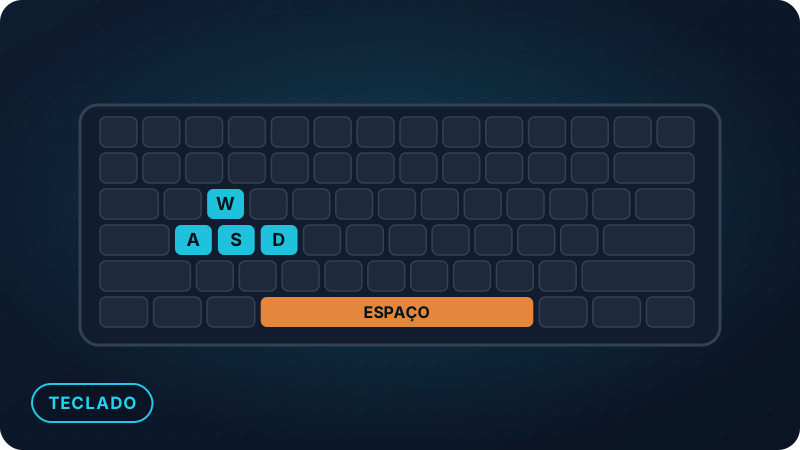
Na ilustração abaixo, as teclas W, A, S e D e a barra de espaço aparecem destacadas. Elas são bons exemplos de teclas muito usadas: as quatro primeiras servem para movimentar personagens em muitos jogos, e a barra de espaço é a maior tecla do teclado, usada o tempo todo para separar palavras.
Para que serve o teclado
O teclado é a principal forma de escrever no computador. Mas ele faz muito mais do que isso:
- Escrever: e-mails, trabalhos escolares, mensagens e documentos.
- Digitar dados: preencher formulários, senhas e endereços de sites.
- Dar comandos rápidos: copiar, colar, salvar e desfazer sem tirar a mão do teclado.
- Controlar jogos: mover personagens, abrir menus e usar habilidades.
- Navegar: usar setas para rolar páginas e a tecla Tab para pular entre campos.
Como o teclado funciona (sem complicação)
Por baixo de cada tecla existe um contato que, ao ser pressionado, fecha um pequeno circuito elétrico. Um chip dentro do teclado, chamado controlador, está sempre vigiando esses contatos. Quando percebe que um deles foi fechado, descobre qual tecla foi apertada e envia ao computador um código que representa aquela tecla.
Esse código viaja pela conexão, seja o cabo USB ou o sinal sem fio. O computador recebe o código, consulta o idioma configurado e mostra a letra correspondente na tela. É como se cada tecla tivesse um número de identificação, e o computador soubesse traduzir o número em letra.
Ao soltar a tecla, o controlador também avisa isso. É por isso que, ao segurar uma tecla, a letra se repete na tela: o computador entende que ela continua pressionada.
As zonas do teclado
O teclado parece ter centenas de teclas, mas elas se organizam em grupos. Na ilustração abaixo, cada zona tem uma cor diferente.
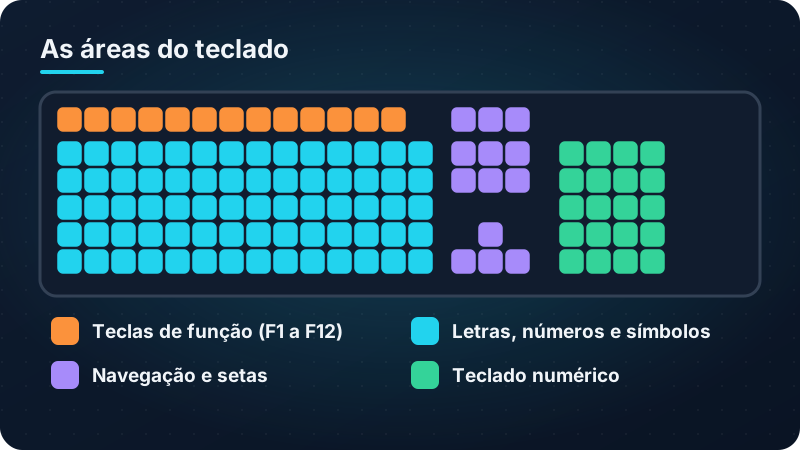
- Teclas de função (F1 a F12): ficam na fileira de cima. Cada programa pode usar essas teclas de um jeito. Por exemplo, em muitos programas o F1 abre a ajuda e o F5 atualiza uma página.
- Letras e números: o bloco principal, onde você escreve a maior parte do tempo.
- Navegação e setas: teclas como Home, End, Page Up, Page Down e as quatro setas, usadas para se mover pelo texto e pelas páginas.
- Teclado numérico: o bloco do lado direito, parecido com uma calculadora, muito útil para quem digita muitos números.
Teclas modificadoras e atalhos úteis
Algumas teclas não escrevem nada sozinhas, mas mudam o que outras teclas fazem. São as modificadoras: Shift (letras maiúsculas e símbolos), Ctrl, Alt, Alt Gr (símbolos extras em alguns teclados) e a tecla Windows, que abre o menu inicial.
Combinadas com outras teclas, elas formam os atalhos, que economizam tempo. Os mais úteis para quem está começando:
- Ctrl + C: copiar o que está selecionado.
- Ctrl + V: colar o que foi copiado.
- Ctrl + Z: desfazer a última ação.
- Ctrl + S: salvar o arquivo.
- Alt + Tab: alternar entre os programas abertos.
- Ctrl + F: procurar uma palavra na página ou no documento.
Tipos de teclado e características principais
Existem várias formas de classificar teclados. Veja as mais importantes.
Layout: ABNT2 e US
O layout é a disposição das teclas. No Brasil, o padrão é o ABNT2, que tem a tecla Ç, teclas para acentos e um formato de Enter mais alto. Já o layout US (internacional) não tem o Ç e tem a tecla Enter mais baixa. Quem usa muito o português geralmente se adapta melhor ao ABNT2.
Membrana e mecânico
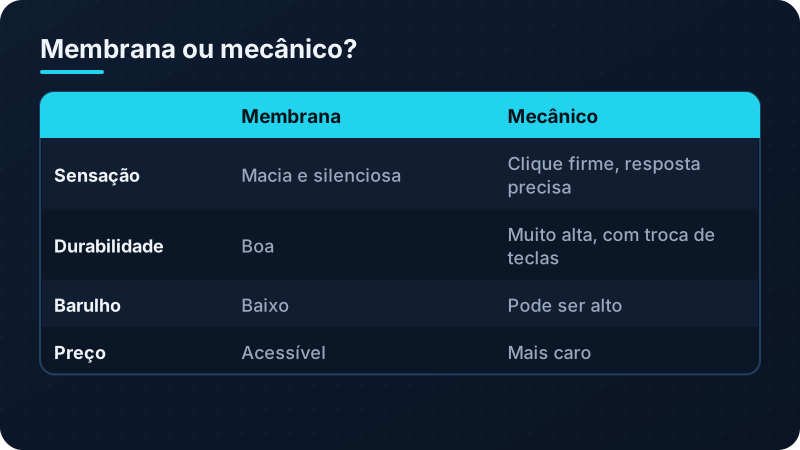
Nos teclados de membrana, as teclas apertam uma camada de borracha flexível que fecha os contatos. Nos mecânicos, cada tecla tem seu próprio mecanismo individual, chamado switch, que é como um pequeno interruptor com mola. Existem switches de vários tipos: alguns são mais silenciosos e lineares, outros dão um clique audível a cada toque. A tabela abaixo compara os dois.
Tamanhos
- Completo: tem todas as teclas, inclusive o bloco numérico.
- TKL (tenkeyless) ou sem teclado numérico: remove o bloco numérico e ocupa menos espaço na mesa.
- 60%: versão bem compacta, que dispensa a fileira de teclas de função, o bloco numérico e parte da navegação. Essas funções passam a ser acessadas por combinações de teclas.
Tipos de conexão
- USB com fio: simples, sem pilhas e sem atraso perceptível.
- Sem fio com receptor 2,4 GHz: um pequeno adaptador USB recebe o sinal do teclado.
- Bluetooth: conecta sem receptor e também funciona com celular e tablet.
Os notebooks usam teclas de tesoura, com um mecanismo em formato de X embaixo de cada uma. Isso permite teclas bem finas, com curso curto.
Como escolher um teclado
Pense primeiro em como você usa o computador:
- Uso geral e escritório: um teclado de membrana, layout ABNT2, completo ou compacto já resolve.
- Muita digitação: vale experimentar um mecânico ou um modelo com bom curso de teclas, e um que apoie bem os punhos.
- Jogos: modelos mecânicos ou de membrana de boa qualidade, com resposta rápida. Os TKL liberam espaço para movimentar o mouse.
- Pouco espaço ou mobilidade: teclados compactos ou Bluetooth.
Erros comuns de iniciantes: comprar um teclado com layout US sem querer e sentir falta do Ç, ignorar o tipo de conexão do computador e esquecer que modelos sem fio precisam de pilhas ou de carga.
Cuidados e problemas comuns
Poeira, farelos e líquidos são os maiores inimigos do teclado. Para uma limpeza simples:
- Desligue o computador ou desconecte o teclado.
- Vire o teclado de cabeça para baixo e balance suavemente para soltar os farelos.
- Passe um pincel macio entre as teclas.
- Se necessário, use um cotonete levemente umedecido com álcool isopropílico nas laterais das teclas.
Problemas frequentes e o que fazer:
- Tecla que não responde: pode haver sujeira embaixo dela. Limpe com cuidado. Se o problema continuar, o contato pode estar gasto.
- Teclas repetindo letras: pode ser sujeira ou uma configuração de repetição muito sensível no sistema. Verifique as opções de teclado no computador.
- Teclado não reconhecido: teste outra porta USB, reconecte o cabo e, se for sem fio, confira as pilhas e o receptor.
- Letras diferentes das teclas: o idioma ou layout do sistema está configurado errado. Ajuste nas configurações de idioma.
Perguntas frequentes
Preciso de um teclado mecânico?
Não é obrigatório. Para tarefas comuns, um teclado de membrana funciona bem. O mecânico agrada a quem digita muito ou quer uma sensação mais precisa nas teclas.
Posso usar teclado de computador em um celular?
Em muitos casos, sim, desde que o teclado seja Bluetooth e o celular suporte essa conexão. Alguns celulares também aceitam modelos USB com adaptador.
Para que servem as teclas F1 a F12?
Elas têm funções diferentes em cada programa. Em muitos programas, F1 abre a ajuda e F5 atualiza a página. Em notebooks, também podem controlar volume e brilho.
Como sei se meu teclado é ABNT2?
Procure a tecla Ç ao lado do L. Se ela existir, e o Enter for alto e em formato de L, provavelmente é ABNT2.
Resumo rápido
- O teclado é um dispositivo de entrada usado para digitar e dar comandos.
- Cada tecla fecha um contato, e um chip envia um código ao computador.
- As teclas se dividem em função, letras e números, navegação e teclado numérico.
- Atalhos como Ctrl + C, Ctrl + V e Ctrl + Z economizam muito tempo.
- Membrana é mais acessível e silenciosa; mecânico costuma ser mais durável e preciso.
- Desconecte o teclado antes de limpar e evite líquidos perto dele.