Pense em uma mesa de trabalho. Quanto maior ela for, mais papéis, livros e ferramentas você consegue deixar à mão ao mesmo tempo, sem precisar ir toda hora buscar algo no armário. No computador, essa mesa é a memória RAM. Quando ela é pequena demais, tudo fica apertado e o trabalho emperra.
Neste guia você vai aprender o que é a memória RAM, para que ela serve, por que não deve ser confundida com o espaço de armazenamento e como escolher a quantidade certa para o seu uso.
O que é memória RAM
RAM é a sigla em inglês de Random Access Memory, em português, memória de acesso aleatório. O nome indica que o computador consegue ler qualquer informação guardada ali de forma muito rápida, sem precisar percorrer tudo em ordem. Ela é uma memória temporária e volátil: ao desligar o computador, tudo o que estava nela se apaga.
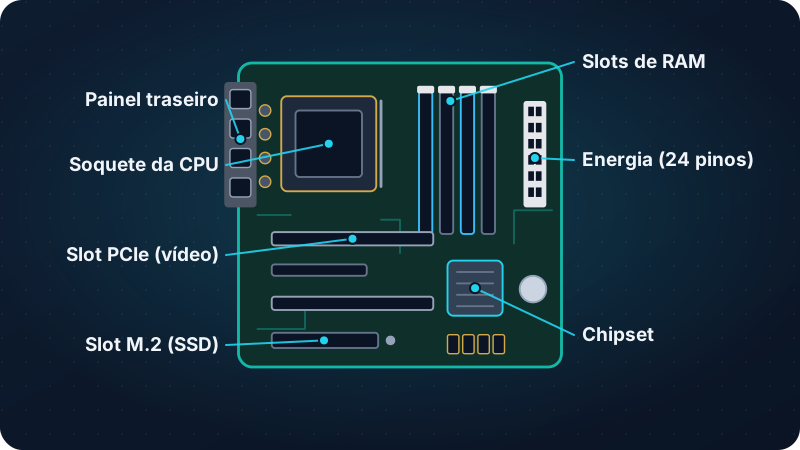
Fisicamente, a RAM costuma ser uma pequena placa retangular e comprida, chamada de pente de memória, com chips pretos e uma borda dourada de contatos. Ela é encaixada em slots (encaixes) da placa-mãe, geralmente perto do processador.
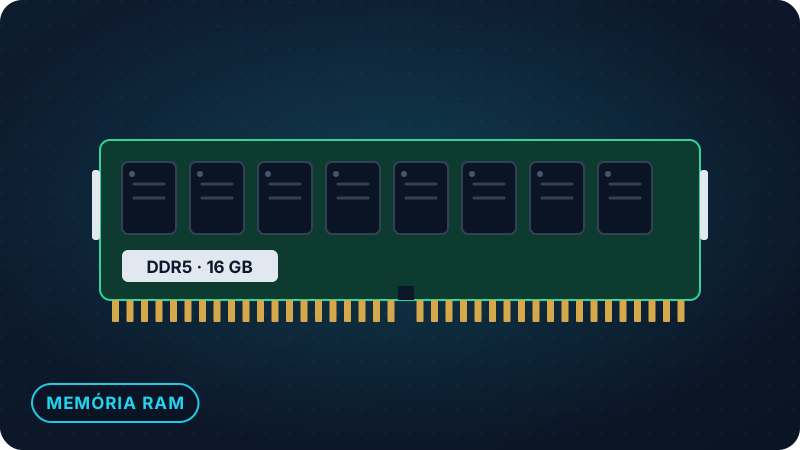
Na ilustração acima você vê um pente de memória. Os contatos dourados na parte de baixo são a parte que entra no slot e leva as informações até o restante do computador. Para entender onde ela se encaixa, vale conhecer o artigo o que é placa-mãe.
Para que serve a memória RAM
A RAM guarda os dados dos programas que estão abertos naquele momento, para que o processador possa acessá-los rapidamente. Sempre que você abre algo, o computador copia as informações necessárias do armazenamento para a RAM. Exemplos práticos:
- Ao abrir o navegador com várias abas, cada aba ocupa uma parte da memória.
- Ao editar uma foto, a imagem e as alterações ficam na RAM enquanto você trabalha.
- Ao jogar, o cenário, os personagens e os sons que estão em uso são carregados nela.
- Ao ouvir música e escrever um documento ao mesmo tempo, os dois programas dividem esse espaço.
Quanto mais programas abertos, mais RAM é usada. Se ela se esgota, o computador começa a sofrer.
RAM não é armazenamento: o erro mais comum
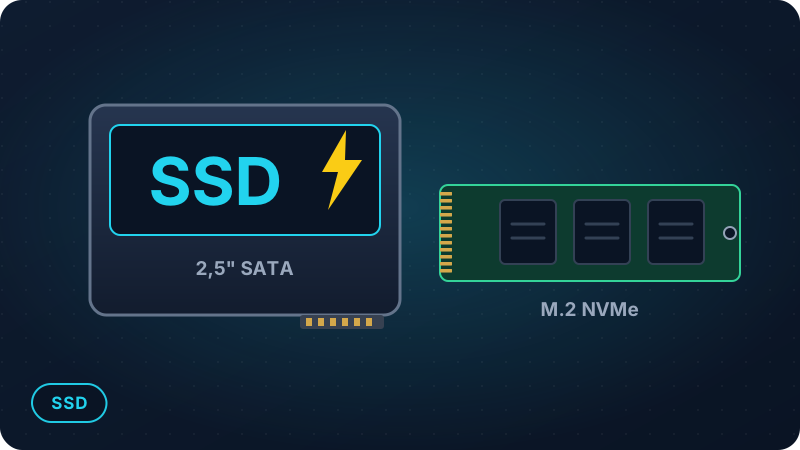
Muita gente diz "meu computador tem 8 de memória" querendo falar do espaço para guardar fotos e documentos. Isso mistura duas peças diferentes. A RAM é a memória de trabalho; o armazenamento é onde seus arquivos ficam guardados de forma permanente, em um SSD ou em um HD.
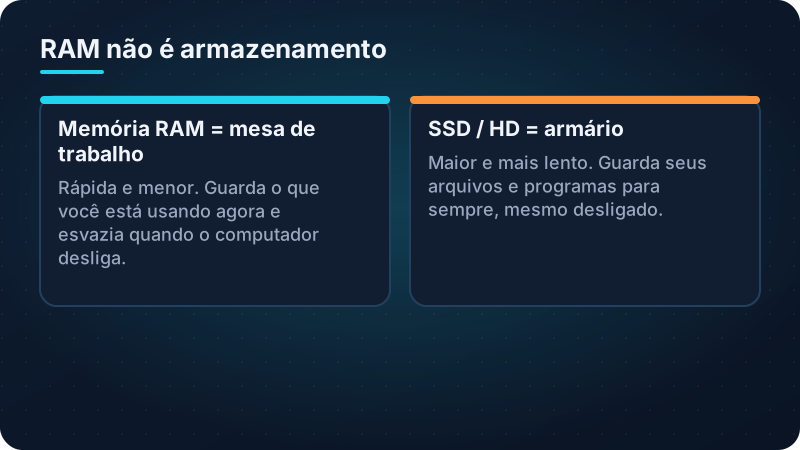
Os dois cartões comparativos mostram a diferença. A RAM é como uma mesa de trabalho: rápida, menor e esvazia quando o computador desliga. O SSD ou HD é como um armário: maior e mais lento, e guarda seus arquivos para sempre, até que você os apague. Comprar mais RAM não aumenta o espaço para suas fotos, e comprar um disco maior não deixa o computador mais ágil para abrir vários programas ao mesmo tempo.
Como funciona (sem complicação)
O funcionamento é bem direto. Quando você abre um programa, o computador o transfere do SSD ou HD para a RAM. O processador, então, trabalha em cima dessas informações já disponíveis na memória, o que é muito mais rápido do que buscá-las no disco a cada instante. Ao fechar o programa, o espaço é liberado para outro uso.
E se faltar RAM? Nesse caso, o sistema usa uma parte do armazenamento como "memória emergencial". Ela funciona, mas é bem mais lenta, e você percebe isso como lentidão, programas demorando a responder e até travamentos. É como encher a mesa de papéis e começar a empilhar o resto no chão: dá para continuar, mas cada consulta toma mais tempo.
Capacidade, geração e velocidade
Ao comprar ou comparar memórias, você vai encontrar alguns termos importantes.
Capacidade (GB)
É o tamanho da mesa, medido em gigabytes (GB). Quanto maior, mais coisas cabem ao mesmo tempo. Veja o gráfico abaixo com referências gerais para cada perfil de uso.
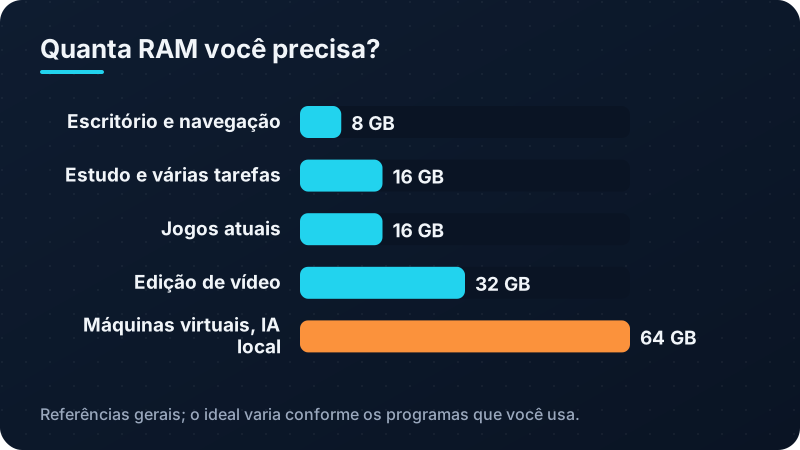
Os valores são referências gerais: cerca de 8 GB para escritório e navegação, 16 GB para estudo com várias tarefas e para jogos atuais, 32 GB para edição de vídeo e 64 GB para máquinas virtuais e inteligência artificial rodando no próprio computador. Programas e jogos mudam com o tempo, então confira sempre os requisitos do que você pretende usar.
Geração (DDR4, DDR5)
DDR é a sigla de Double Data Rate, um padrão de memória. O número que vem depois indica a geração. Atenção: as gerações não são compatíveis entre si. Um pente de uma geração não encaixa no slot de outra, pois o entalhe dos contatos fica em posições diferentes. Quem define qual geração usar é a placa-mãe, então consulte sempre o manual dela.
Frequência
Indica a velocidade com que a memória troca informações, medida em megahertz (MHz) ou em MT/s. Em geral, frequência maior ajuda no desempenho, mas a placa-mãe e o processador também precisam suportá-la.
Dual channel
Significa canal duplo. Usar dois pentes iguais, em vez de um só com a mesma capacidade total, costuma render mais, porque o processador consegue conversar com os dois ao mesmo tempo. É como ter duas pistas em vez de uma.
Formato: desktop e notebook
Em computadores de mesa o pente se chama DIMM. Em notebooks, é usado um formato menor, o SO-DIMM. Os dois não são intercambiáveis. Em alguns notebooks finos a memória é soldada na placa e não pode ser ampliada.
Como escolher e como ver quanta RAM você tem
Para escolher, siga este caminho:
- Descubra o tipo aceito pela placa-mãe (geração e formato).
- Veja quantos slots existem e quantos estão livres.
- Defina a capacidade conforme o seu uso, observando as referências do gráfico.
- Prefira dois pentes iguais para aproveitar o dual channel.
Um erro comum de iniciante é comprar um pente de qualquer tipo só porque o preço agrada, sem verificar a compatibilidade. Outro é misturar pentes muito diferentes, o que pode causar instabilidade.
Cuidados e problemas comuns
A RAM é uma peça simples de instalar, mas exige atenção. Em linhas gerais, o procedimento é: abrir o gabinete, localizar os slots, abrir as travas laterais, alinhar o entalhe do pente com o do slot e pressionar com firmeza e de forma uniforme até as travas clicarem sozinhas. Se precisar de muita força, algo está errado; confira o alinhamento.
Sinais de que a memória pode ter problema incluem telas azuis frequentes, reinicializações sem motivo, programas fechando sozinhos e o computador que não liga ou emite sequência de bipes. Às vezes basta tirar o pente e encaixar de novo, limpando a poeira. Se o defeito persistir, teste cada pente separadamente para descobrir qual está com falha.
Perguntas frequentes
Mais RAM deixa o computador mais rápido?
Só se a falta de RAM for o problema. Se você já tem memória suficiente para o que faz, colocar mais quase não muda nada. Nesse caso, um SSD ou um processador melhor pode trazer mais diferença.
A RAM guarda meus arquivos?
Não. Ela perde tudo ao desligar. Por isso, salve seus trabalhos: se a energia acabar antes de salvar, o que estava só na memória se perde.
Posso usar pentes de tamanhos diferentes?
Em geral funciona, mas o ideal é usar pentes iguais para obter melhor desempenho e estabilidade.
A RAM de notebook serve em computador de mesa?
Não diretamente. O formato SO-DIMM é menor que o DIMM e não encaixa nos slots de computadores de mesa comuns.
Resumo rápido
- RAM é a memória de trabalho do computador: temporária e volátil.
- Ela não guarda arquivos; isso é função do SSD ou HD.
- Faltando RAM, o sistema fica lento e usa o disco como emergência.
- A geração (DDR4, DDR5) precisa ser a que a placa-mãe aceita.
- Dois pentes iguais costumam render mais do que um só.
- Desligue da tomada e evite estática ao instalar; encaixe até as travas clicarem.