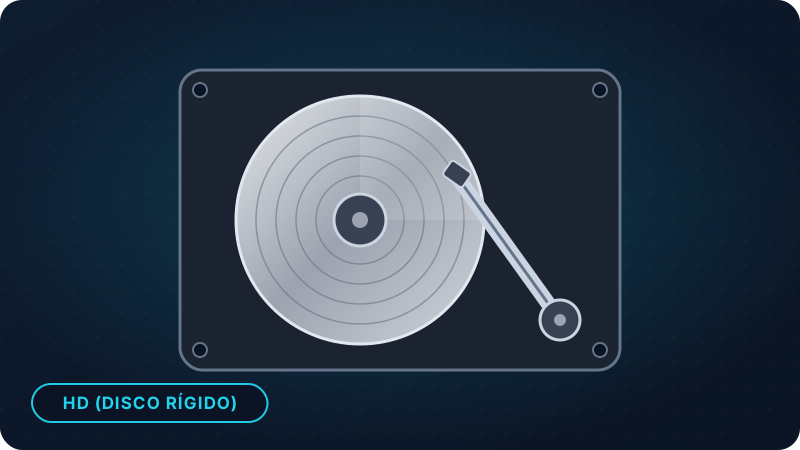
Pense em uma biblioteca. Se os livros ficam em prateleiras e um funcionário precisa caminhar até cada uma para buscá-los, a espera é grande. Agora imagine uma estante em que qualquer livro aparece na sua mão no mesmo instante. Essa é, de forma simplificada, a diferença que o SSD trouxe para o armazenamento dos computadores.
Neste artigo, você vai descobrir o que é um SSD, para que ele serve, quais são os formatos existentes e como escolher o mais adequado, sem precisar entender nada de eletrônica.
O que é um SSD?
SSD é a sigla de Solid State Drive, que em português significa "unidade de estado sólido". Ele é a peça do computador que guarda seus dados de forma permanente: o sistema operacional (como o Windows), os programas, os jogos, as fotos, os documentos e tudo o mais. Mesmo com o computador desligado, as informações continuam lá.
A expressão "estado sólido" significa que o SSD não tem peças que se movem. Em vez disso, ele armazena os dados em chips de memória flash, do tipo NAND, o mesmo princípio usado em pendrives e cartões de memória, só que muito mais rápido e organizado.
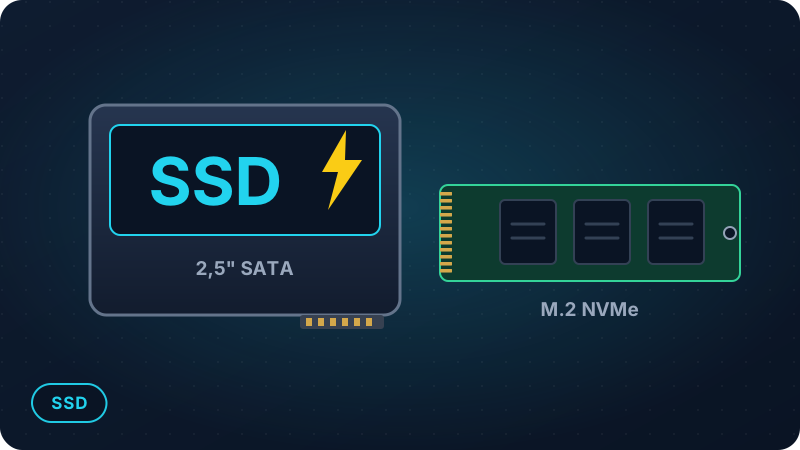
A ilustração acima mostra dois formatos comuns lado a lado: o SSD de 2,5 polegadas, que lembra uma pequena caixa retangular, e o SSD M.2 NVMe, que parece uma barrinha de circuito. Mais adiante você vai entender o que cada nome significa.
Para que serve o SSD?
O SSD serve para guardar e entregar dados ao computador com rapidez. Na prática, isso muda a experiência de uso em várias situações:
- Ligar o computador: o sistema costuma iniciar em poucos segundos, em vez de minutos.
- Abrir programas: editores, navegadores e planilhas carregam bem mais depressa.
- Jogos: o tempo de carregamento de fases e mapas diminui.
- Copiar e abrir arquivos grandes: fotos em alta qualidade e vídeos são lidos e gravados com mais agilidade.
- Notebooks: como não tem partes móveis, o SSD é silencioso, esquenta pouco e tende a aguentar melhor os movimentos do dia a dia.
É por isso que o SSD é considerado a peça que mais "dá vida nova" a um computador lento, como você verá adiante.
Como o SSD funciona (sem complicação)
Dentro do SSD existem chips de memória flash divididos em milhões de pequenas células. Cada célula guarda uma carga elétrica que representa informações. Um componente chamado controlador age como um gerente: ele decide onde cada dado será gravado e onde está quando você precisa dele.
Como tudo é eletrônico, não há nada para girar nem para se deslocar. O computador pede um arquivo e o SSD o entrega quase instantaneamente. Já o HD, tecnologia mais antiga, precisa movimentar peças físicas para encontrar os dados, e é por isso que costuma ser bem mais lento.
Quão mais rápido? O gráfico abaixo compara velocidades máximas aproximadas de leitura, medidas em MB/s (megabytes por segundo).
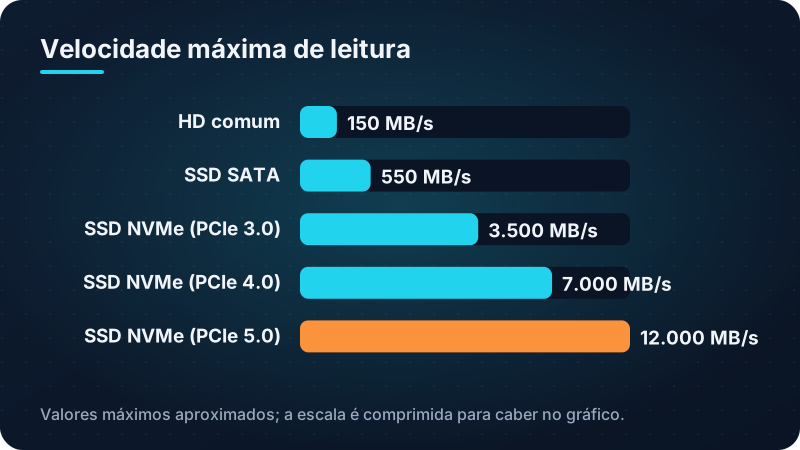
Repare que esses valores são máximos aproximados, obtidos em testes ideais. No uso real, a velocidade costuma ser menor, porque depende do tipo de arquivo, do estado do SSD e do restante do computador. Mesmo assim, a diferença para um HD comum, de cerca de 150 MB/s, é enorme. Um SSD SATA chega perto de 550 MB/s, e os modelos NVMe, que você vai conhecer a seguir, passam facilmente de 3500 MB/s, podendo chegar bem mais longe nas versões mais novas.
Formatos e tipos de SSD
Quando se fala em SSD, três nomes aparecem o tempo todo. Vamos explicá-los de forma simples:
- SATA: é um tipo de conexão antiga e consagrada, também usada por HDs. Tem velocidade limitada, em torno de 550 MB/s.
- NVMe: é um protocolo moderno, ou seja, uma "linguagem" de comunicação criada especialmente para SSDs. Ele usa o caminho chamado PCIe, que é bem mais veloz.
- M.2: é apenas o formato físico, a barrinha pequena que encaixa na placa-mãe. Um M.2 pode ser SATA ou NVMe, e esse é um detalhe que confunde muita gente.
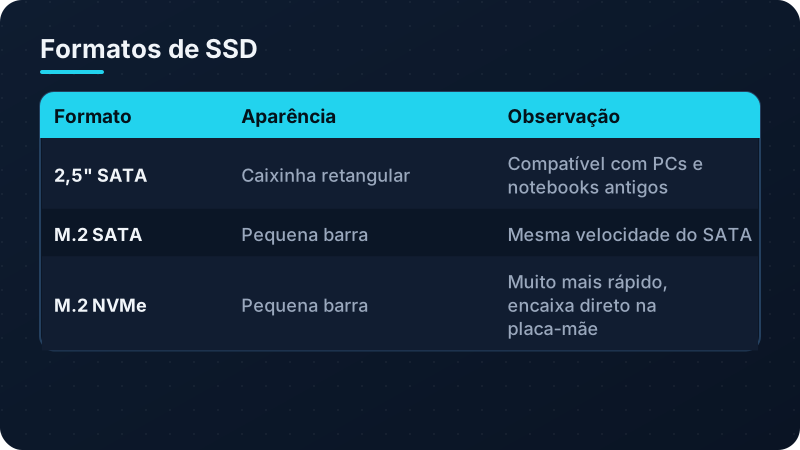
A tabela acima resume os três formatos mais comuns. O 2,5 polegadas SATA é o que mais aparece em computadores e notebooks antigos. O M.2 SATA é pequeno, mas tem a mesma velocidade do SATA tradicional. Já o M.2 NVMe é o mais rápido dos três e encaixa direto na placa-mãe, sem cabos.
Outra característica importante é a capacidade, medida em GB (gigabytes) e TB (terabytes). Um terabyte equivale a cerca de mil gigabytes. Para uso básico, capacidades menores costumam bastar. Quem guarda muitos jogos, fotos ou vídeos precisa de mais espaço.
Vida útil e desgaste
As células de memória flash se desgastam com o uso, pois cada gravação consome um pouco da sua durabilidade. Para medir isso, os fabricantes informam o TBW, sigla de Terabytes Written, ou terabytes gravados. Ele indica, em média, quantos terabytes de dados podem ser gravados no SSD antes de a garantia deixar de cobrir o desgaste.
Isso parece assustador, mas não é. Em uso comum, como navegar, trabalhar e jogar, a quantidade gravada por dia é pequena em comparação com o TBW. Na maioria dos casos, o SSD dura muitos anos, em geral mais do que a vida útil do próprio computador.
Como escolher um SSD
Alguns pontos ajudam a escolher bem e a evitar erros de iniciante:
- Compatibilidade: veja o manual da sua placa-mãe. Ela precisa ter o slot M.2 se você quer um modelo M.2, e é essencial saber se esse slot aceita SATA, NVMe ou ambos.
- Computador antigo: se a máquina não tem slot M.2, o SSD de 2,5 polegadas SATA é a escolha certa.
- Capacidade: pense no que vai guardar. Sistema e programas pedem menos; jogos e vídeos pedem mais.
- Velocidade: um NVMe é ótimo, mas, para tarefas simples, a diferença entre ele e um SATA pode não ser tão perceptível no dia a dia.
- Uso: para escritório e estudos, um modelo básico atende; para edição de vídeo e arquivos grandes, vale pensar em algo mais veloz.
Cuidados e problemas comuns
O SSD exige poucos cuidados, mas alguns são importantes:
- Não desfragmente: a desfragmentação, útil em HDs, é desnecessária no SSD e só causa gravações extras. O sistema moderno já cuida da manutenção adequada por conta própria.
- Deixe espaço livre: um SSD quase cheio tende a ficar mais lento. Manter uma parte da capacidade livre ajuda o desempenho e a durabilidade.
- Faça backup: mesmo sendo moderno, o SSD pode falhar. Mantenha cópias dos arquivos importantes em outro lugar.
Se for instalar um SSD por conta própria, desligue o computador, retire o cabo da tomada e descarregue a eletricidade estática tocando em uma parte metálica do gabinete. Segure o SSD pelas bordas, sem tocar nos contatos.
Como sinais de problema, fique atento a lentidão fora do normal quando o espaço está acabando, erros ao abrir ou salvar arquivos, travamentos frequentes e o computador não reconhecer o disco.
Perguntas frequentes
O SSD substitui a memória RAM?
Não. O SSD guarda dados de forma permanente, enquanto a memória RAM guarda temporariamente o que está sendo usado no momento. São peças com funções diferentes, e o computador precisa das duas.
Posso usar um SSD em um computador antigo?
Na maioria das vezes, sim. Se a máquina tem uma conexão SATA, o SSD de 2,5 polegadas costuma funcionar bem. Em notebooks, verifique o tamanho e o tipo de encaixe do disco original.
O SSD perde os dados se ficar sem uso?
Com o tempo, a memória flash pode perder dados se ficar muito tempo desligada, especialmente em condições ruins. Por isso, não use o SSD como único local de arquivos guardados por muito tempo e mantenha backups.
Vale a pena comprar um NVMe em vez de um SATA?
Depende. Se a placa-mãe aceita e o orçamento permite, o NVMe é mais rápido. Para uso simples, o SATA já traz grande melhora em relação ao HD.
Resumo rápido
- SSD significa unidade de estado sólido e guarda sistema, programas e arquivos em chips flash.
- Sem peças móveis, ele é rápido, silencioso e deixa o computador ligar em segundos.
- M.2 é o formato físico; SATA e NVMe são os tipos de conexão, sendo o NVMe bem mais veloz.
- O desgaste existe, mas, no uso comum, o SSD costuma durar muitos anos.
- Não desfragmente, deixe espaço livre e faça backup regularmente.
- Antes de comprar, confira o slot M.2 e o tipo aceito pela placa-mãe.