Já viu um toca-discos antigo, aquelas vitrolas em que uma agulha percorre um disco de vinil girando? A música sai porque a agulha lê, em movimento, o que está gravado no disco. O HD do seu computador funciona com uma ideia surpreendentemente parecida, só que guardando fotos, documentos e programas em vez de canções.
Neste guia, você vai entender o que é um HD, como ele funciona por dentro, quais são suas vantagens e limitações e em que situações ele ainda vale a pena.
O que é um HD?
HD é a abreviação de HDD, sigla de Hard Disk Drive, ou "unidade de disco rígido". Ele é a peça que guarda os dados do computador de forma permanente: mesmo desligado, as informações continuam ali. Nele ficam o sistema operacional, os programas, as fotos, os vídeos e os documentos.
O HD usa armazenamento magnético. Isso significa que os dados são gravados em discos metálicos por meio de pequenas áreas magnetizadas, que representam os "uns e zeros" que o computador entende.
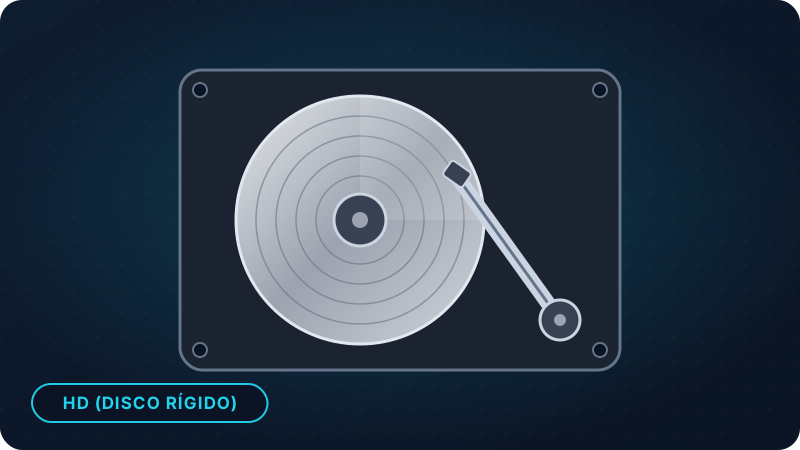
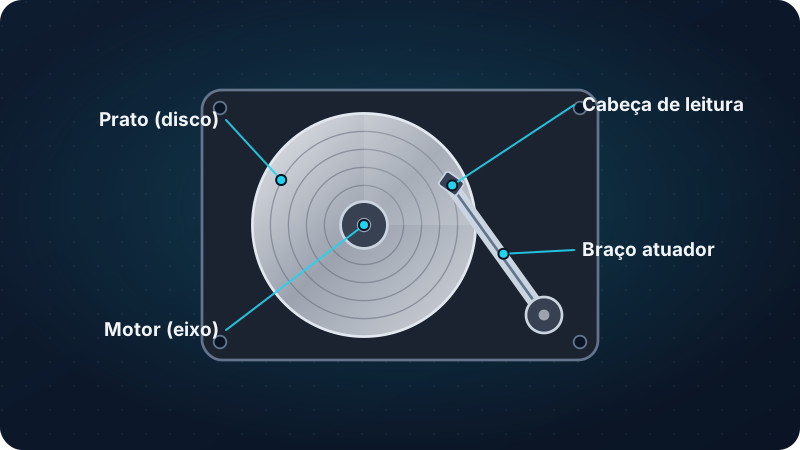
A ilustração acima mostra um HD aberto, visto de cima. Dá para ver o prato circular, o braço e, na ponta dele, a cabeça de leitura. Na vida real, o HD nunca deve ser aberto, porque qualquer partícula de poeira lá dentro pode danificá-lo.
Para que serve o HD?
O HD serve para armazenar dados em grande quantidade. Atualmente, ele é muito usado em situações como estas:
- Guardar fotos e vídeos: arquivos grandes, que ocupam muito espaço, cabem bem em um HD de grande capacidade.
- Fazer backups: manter uma cópia de segurança dos seus arquivos importantes.
- Armazenar coleções: músicas, filmes, projetos e documentos antigos que você não precisa acessar o tempo todo.
- Computadores mais antigos: muitos ainda usam o HD como disco principal, com o sistema instalado nele.
- Servidores e sistemas de gravação: locais que precisam guardar muita informação, como câmeras de segurança.
A principal vantagem do HD hoje é a grande capacidade por um custo menor por gigabyte (GB), em comparação com o SSD. Por isso, ele continua útil como "depósito" de arquivos.
Como o HD funciona (sem complicação)
Dentro do HD, vários componentes trabalham em conjunto. Conhecê-los ajuda a entender por que ele é mais lento e delicado que outras opções. As partes principais aparecem identificadas na ilustração abaixo.
Veja o papel de cada uma:
- Prato (disco): é o disco metálico onde os dados ficam gravados magneticamente. Um HD pode ter um ou mais pratos empilhados.
- Cabeça de leitura e gravação: é uma peça minúscula que paira muito perto do prato, sem encostar nele, para ler e gravar os dados. Equivale à agulha da vitrola.
- Braço atuador: é a haste que movimenta a cabeça até o ponto exato do prato onde está a informação.
- Motor (eixo): faz os pratos girarem em alta velocidade.
Quando o computador pede um arquivo, os pratos giram, o braço move a cabeça até o local certo e a leitura acontece. Esse movimento físico leva tempo, e é justamente a razão de o HD ser mais lento que o SSD, que não tem peças móveis. Também é a causa do ruído: você pode ouvir o giro dos pratos e os pequenos movimentos do braço, especialmente quando o HD está trabalhando bastante.
Características e tipos de HD
A velocidade de giro dos pratos é medida em RPM, sigla de rotações por minuto. As mais comuns são 5400 RPM e 7200 RPM. Em geral, quanto maior o RPM, mais rápido o HD tende a ser, mas ele costuma também fazer mais barulho e esquentar um pouco mais. Os de 5400 RPM são muito usados em notebooks e HDs externos por serem mais econômicos e silenciosos.
Quanto ao tamanho físico, existem dois formatos principais:
- 3,5 polegadas: usado em computadores de mesa (desktops). É maior e costuma oferecer mais capacidade.
- 2,5 polegadas: usado em notebooks e em muitos HDs externos portáteis.
Em ambos os casos, a conexão com o computador costuma ser pelo padrão SATA, um cabo fino de dados que liga o HD à placa-mãe. O HD também recebe energia por outro cabo, vindo da fonte.
Há ainda o HD externo, que fica dentro de uma caixinha e se conecta ao computador por um cabo USB. Ele é prático para transportar arquivos e fazer backups.
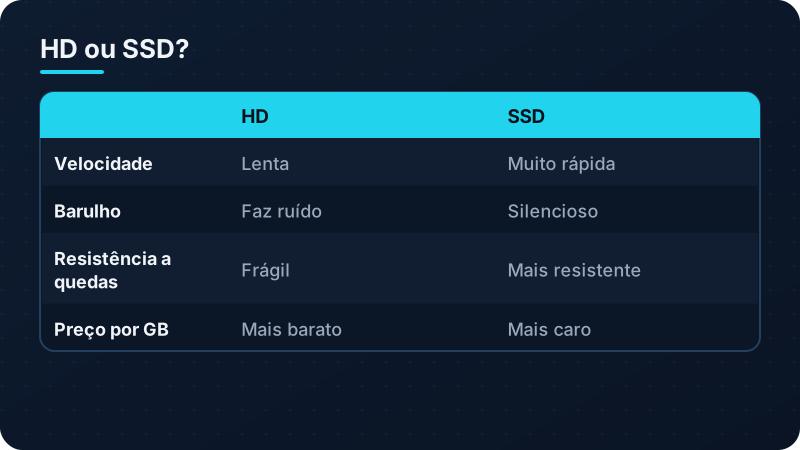
A comparação acima mostra como o HD se sai frente ao SSD. O HD perde em velocidade, silêncio e resistência, mas ganha no preço por gigabyte. Por isso, uma combinação muito comum é usar o SSD para o sistema e os programas, e o HD para guardar arquivos grandes.
Como escolher um HD
Pense primeiro no que você pretende guardar. Se o objetivo é armazenar muitos arquivos, o HD costuma ser uma escolha econômica. Se você deseja instalar o sistema operacional e abrir programas rapidamente, o SSD é mais indicado. Veja os pontos principais:
- Capacidade: medida em GB ou TB (1 TB equivale a cerca de mil GB). Escolha com folga, pois os arquivos tendem a aumentar com o tempo.
- RPM: 7200 RPM costuma ser um pouco mais veloz; 5400 RPM tende a ser mais silencioso e econômico.
- Formato: 3,5 polegadas para desktops e 2,5 polegadas para notebooks ou modelos externos.
- Finalidade: para armazenamento e backup, o HD é uma ótima opção; para o sistema, prefira um SSD.
- Conexão: confirme se a sua placa-mãe tem porta SATA livre e se a fonte oferece o conector de energia necessário.
Cuidados e problemas comuns
Por ter peças mecânicas, o HD é frágil. Quedas e trancos podem danificá-lo, principalmente quando ele está em funcionamento, porque a cabeça de leitura pode tocar no prato. Evite mexer no computador ou mover o HD externo enquanto ele estiver ligado e em uso.
Alguns cuidados ajudam a prolongar a vida do HD:
- Mantenha o computador em local firme, ventilado e limpo.
- Desligue o sistema corretamente e use a opção de "remover com segurança" em HDs externos.
- Faça a desfragmentação de tempos em tempos. Em um HD, arquivos podem ficar espalhados em pedaços pelo prato, e organizá-los reduz o deslocamento da cabeça. Isso faz sentido no HD, ao contrário do SSD.
- Se for instalar ou trocar o HD, desligue o computador, desconecte-o da tomada e descarregue a eletricidade estática tocando em uma parte metálica do gabinete.
Fique atento a estes sinais de que o HD pode estar com problemas:
- Cliques ou barulhos estranhos, diferentes do ruído normal.
- Lentidão extrema, mesmo com o computador recém-iniciado.
- Arquivos corrompidos ou que não abrem.
- Travamentos frequentes ao acessar pastas.
- Mensagens sobre setores defeituosos, que são pequenas áreas do disco que não conseguem mais guardar dados com segurança.
Se notar algum desses sinais, copie imediatamente o que for importante para outro lugar e considere trocar o HD.
Perguntas frequentes
O HD ainda vale a pena?
Sim, para guardar muitos arquivos com custo menor por gigabyte. Para o sistema e os programas, o SSD costuma ser mais indicado pela velocidade.
Por que o HD faz barulho?
Porque tem partes móveis: os pratos giram e o braço se movimenta para ler e gravar os dados. Um zumbido leve e pequenos estalos de funcionamento são normais, mas cliques repetidos e fortes merecem atenção.
Posso usar HD e SSD juntos?
Pode e é uma combinação bastante comum. O SSD guarda o sistema e os programas, e o HD guarda fotos, vídeos e backups. Assim você une rapidez e muito espaço.
Quanto tempo dura um HD?
Varia bastante conforme o uso, a temperatura e o cuidado com o equipamento. Por isso não se deve confiar em um único HD para guardar tudo, e o backup é fundamental.
Resumo rápido
- HD é o disco rígido, que guarda dados magneticamente em pratos giratórios lidos por uma cabeça em um braço.
- As partes principais são o prato, a cabeça de leitura, o braço atuador e o motor.
- Ele é mais lento e barulhento que o SSD, mas oferece muita capacidade com menor custo por GB.
- Os formatos comuns são 3,5 polegadas (desktop) e 2,5 polegadas (notebook), geralmente com conexão SATA.
- É frágil: evite quedas e trancos, principalmente com o HD ligado.
- Faça backup, desfragmente de vez em quando e fique atento a cliques e lentidão extrema.